Produk Bisnis Online
Penghasilan dari Internet

My First Database by cmd


1. cd\
2. cd apache\mysql\bin
3. mysql
4. create database dbcampus;________membuat database
5. show databases;________________menampilkan database
6. use database;__________________menggunakan database yang terpilih(nama database bro)
7. create table mahasiswa(
npm varchar(7),
nama varchar(30),
kelas varchar(10);
8. describe(desc) mahasiswa;_______melihat rancangan table
9. select * from mahasiswa;________melihat isi table
10.insert into mahasiswa values
('1111122','Amin','TI-P1102');
11. alter table dosen add alamat varchara(30) after         telp;__________________________menambah         kolom tabel
12. update dosen alamat='jln pancing' where     nama='....'________________________mengedit isi tabel
13. alter table dosen change telp no_telp varchar    (12);______________________________mengganti nama kolom
14. alter table dosen drop alamat;
15 delete table dosen where nama='......';_____________________menghapus isi        tabel.
16. cara menambah table pada database yang sudah ada
-misalkan databasenya dbperpus
lalu begini sintaksnya
- use dbperpus;
-create table buku(
kodebuku varchar(3),
stok varchar(4));
-show tables;
-desc buku;

Sekilas Perkembangan processor AMD dan Intel


LATAR BELAKANG

Mikroprocessor atau lebih sering disebut processor adalah pusat pelaksana seluruh kerja komputer. Prosessor bertugas membagi pekerjaan pemrosesan data kepada seluruh komponen komputer, dan ini dilakukan dalam kecepatan yang sangat tinggi. Kata mikroprosesor sering disingkat up.

Prosesor sering disebut sebagai otak dan pusat pengendali komputer yang didukung oleh komponen lainnya. Prosessor adalah sebuah chip alifIC yang mengontrol keseluruhan kerja sebuah sistem komputer. CPU berfungsi  melakukan operasi aritmatika dan logika terhadap data yang diambil dari memori atau dari informasi yang dimasukkan melalui beberapa perangkat keras. CPU dikontrol menggunakan sekumpulan instruksi perangkat lunak komputer. CPU mengakses data-data pada RAM dengan menentukan alamat data yang dikehendaki.

Processor terletak pada socket yang telah disediakan oleh motherboard, dan dapat diganti dengan processor yang lain asalkan sesuai dengan socket yang ada pada motherboard.

Intel didirikan pada tahun 1968 adalah sebuah informasi multinasional yang berpusat di AS ( Santa Clara, California ), terkenal dengan rancangan dan produksi mikroprosesor yang mengkhususkan diri dalam penciptaan sirkuit terpadu.

AMD ( Advanced Micro Devices ) adalah perusahaan semikonduktor multinasional AS yang berbasis di Sunnyvale, California yang mengembangkan prosesor komputer dan teknologi yang terkait untuk pasar konsumen dan komersial. AMD dirikan pada tahun 1969. AMD adalah pemasok global mikroprosesor terbesar kedua berdasarkan arsitektur x86 setelah Intel, ketiga terbesar pemasok unik pengolahan grafis.
RUMUSAN MASALAH 
Jelaskan mengenai prosesor Intel
Jelaskan mengenai prosesor AMD
Jelaskan perkembangan Intel sampai sekarang
Jelaskan perkembangan AMD sampai sekarang
Jelaskan tentang perbedaan Intel dan AMD
TUJUAN 
Menjelaskan berbagai macam Intel
Menjelaskan berbagai macam AMD
Menjelaskan perbedaab Intel dan AMD

BAB II

PEMBAHASAN


INTEL

Pada tahun 1971 prosesor Intel mengeluarkan processor seri MCS4 yang merupakan cikal bakal dari prosesor i4040. Processor 4 bit ini yang direncanakan untuk menjadi otak calculator, pada tahun yang sama (1971), intel membuat revisi ke i440. Awalnya dipesan oleh sebuah perusahaan Jepang untuk pembuatan kalkulator , ternyata prosesor ini jauh lebih hebat dari yang diharapkan sehingga Intel membeli hak guna dari perusahaan Jepang tersebut untuk perkembangan dan penelitian lebih lanjut. Di sinilah cikal bakal untuk perkembangan ke arah prosesor komputer.

Pada tahun 1972 muncul processor 8 bit pertama i8008, tapi agak kurang disukai karena multivoltage, lalu baru muncul processor i8080, disini ada perubahan yaitu jadi triple voltage, pake teknologi NMOS (tidak PMOS lagi), dan mengenalkan pertama kali sistem clock generator (pake chip tambahan), dikemas dalam bentuk DIP Array 40 pins. Kemudian muncul juga processor 2: MC6800 dari Motorola -1974, Z80 dari Zilog -1976 (merupakan dua rival berat), dan prosessor-prosessor lain seri 6500 buatan MOST, Rockwell, Hyundai, WDC, NCR, dst. Z80 full compatible dengan i8008 hanya sampai level bahasa mesin. Level bahasa rakitannya berbeda (tidak kompatibel level software). Prosesor i8080 adalah prosesor dengan register internal 8-bit, bus eksternal 8-bit, dan memori addressing 20-bit (dapat mengakses 1 MB memori total), dan modus operasi REAL.

Pada tahun 1977 muncul prosessor tipe 8085, clock generatornya onprocessor, cikal bakalnya penggunaan single voltage +5V (implementasi sampai dengan 486DX2, pada DX4 mulai +3.3V, dst).

Pada tahun 1978 muncul prosessor i8086, prosesor ini memiliki register 16-bit, bus data eksternal 16-bit, dan memori addressing 20-bit. Prosessor ini juga dilengkapi dengan teknologi HMOS, komponen pendukung bus 16 bit sangat langka , sehingga harganya menjadi sangat mahal.

Untuk menjawab tuntutan pasar yang semakin berkembang, maka Intel mengeluarkan prosessor tipe i8088 16bit bus internal, 8bit bus external. Sehingga i8088 dapat memakai komponen peripheral 8bit bekas i8008. IBM memilih chip ini untuk pebuatan IBM PC karena lebih murah daripada i8086. Kalau saja CEO IBM waktu itu tidak menyatakan PC hanyalah impian sampingan belaka, tentu saja IBM akan menguasai pasar PC secara total saat ini. IBM PC first release Agustus 1981 memiliki 3 versi IBM PC, IBM PC-Jr dan IBM PC-XT (extended technology). Chip i8088 ini sangat populer, sampai NEC meluncurkan sebuah chip yang dibangun berdasarkan spesifikasi pin chip ini, yang diberi nama V20 dan V30. NEC V20 dan V30 adalah processor yang compatible dengan intel sampai level bahasa assembly (software). Chip 8088 dan 8086 kompatibel penuh dengan program yang dibuat untuk chip 8080, walaupun mungkin ada beberapa program yang dibuat untuk 8086 tidak berfungsi pada chip 8088 (perbedaan lebar bus).

Di tahun selanjutnya Intel mengeluarkan prosessor tipe i80186 dan i80188. Sejak munculnya prosesor tipe i80186, prosessor mulai dikemas dalam bentuk PLCC, LCC dan PGA 68 kaki.. i80186 secara fisik berbentuk bujursangkar dengan 17 kaki persisi (PLCC/LCC) atau 2 deret kaki persisi (PGA) dan mulai dari i80186 inilah chip DMA dan interrupt controller disatukan ke dalam processor. semenjak menggunakan 286, komputer IBM menggunakan istilah IBM PC-AT (Advanced Technology)dan mulai dikenal pengunaan istilah PersonalSystem (PS/1). Dan juga mulai dikenal penggunaan slot ISA 16 bit yang dikembangkan dari slot ISA 8 bit , para cloner mulai ramai bermunculan. Ada AMD, Harris & MOS yang compatible penuh dengan intel. Di 286 ini mulai dikenal penggunaan Protected Virtual Adress Mode yang memungkinkan dilakukannya multitasking secara time sharing (via hardware resetting).

Belajar membuat persentasi yang menarik


MEMBUAT SLIDE PRESENTASI YANG MENARIK lewat PowerPoint 

Powerpoint adalah aplikasi Office yang berguna untuk membuat presentasiprofesional dalam aneka bentuk media. Mulai dari plastik transparan untuk OHP,kertas biasa, slide 35 mm, hingga presentasi on-screen. 
1. Memulai Power Point PowerPoint dapat dijalankan dengan berbagai cara yang mirip dengan menjalankan aplikasi Word dan Excel. Berikut adalah caracara yang bisa anda gunakan untuk membuka PowerPoint : • Klik tombol Start yang terdapat pada Taskbar Windows, lalu pilih icon Microsoft Power Point dari folder Programs • Klik icon Power Point pada Office Shortcut Bar • Klik icon dokumen PowerPoint yang ada dalam Windows Explorer Beberapa saat kemudian jendela PowerPoint akan muncul pada layar. 

2. Mengenal Elemen Dasar Jendela Kerja Elemen dasar jendela kerja power point yang perlu anda ketahui adalah : Baris Judul (Title Bar), berisi nama file dan nama program aplikasi yang sedang aktif. Baris Menu (Menu Bar), berisi barisan perintah berupa menu, seperti menu File, Edit, View, Insert, Format, Tools, Slide Show, Windows dan Help. Baris Toolbar(Toolbars), berisi tombol – tombol yang digunakan untuk menjalankan suatu perintah dengan mudah dan cepat. Tombol Ukuran (Sizing Button), untuk mengatur ukuran jendela kerja. Ada tombol Minimize , Maximize , Restore , Close. Area Slide , menampilkan slide aktif yang sedang anda kerjakan. Area Catatan, digunakan untuk memberikan catatan (notes) pada slide yang sedang anda sunting. Area Outline, akan menampilkan kerangka presentasi yang mencakup judul dan isi materi presentasi secara keseluruhan Task Pane, berupa jendela yang ditampilkan sebelah kanan area slide, yang membantu anda pada saat menyunting slide presentasi. Jendela Task Pane ditampilkan secara otomatis dan isinya akan menyesuaikan dengan pekerjaaan yang sedang anda lakukan, atau anda dapat memilih atau menampilkan sendiri isi Task Pane sesuai kebutuhan. 
2. 2 Baris Penggulung (Scroll Bar), ada 2, Horisontal Scroll Bar untuk menggulung layar ke kiri atau ke kanan, Vertical Scroll Bar untuk menggeser layar ke atas atau ke bawah.

3. Membuat Presentasi Baru Ada berbagai alternatif untuk menyiapkan atau membuat presentasi baru, yaitu dengan fasilitas: Blank Presentation, jika Anda ingin membuat presentasi baru dengan cara memiiih slide layout satu demi satu sesuai dengan kebutuhan. From Design Template, jika Anda ingin membuat presentasi baru dengan cara memilih design template yang disediakan oleh Microsoft PowerPoint. Baris Judul Baris Menu Toolba Tombol Task Area Area Area From Auto Content Wizard, jika anda ingin membuat presentasi dipandu dengan beberapa kotak dialog, anda tinggal mengisi atau menandai pilihan yang ada.Klik tombol Next setiap kali anda sudah 
3. 3 selesai mengisi pilihan, setah kotak dialog terakhir klik tombol Finish.

4. Membuat Presentasi Baru yang Masih Kosong dengan Fasilitas Blank Presentation Untuk menyiapkan dan membuat presentasi baru yang masih kosong dengan fasilitas Blank Presentation, ikuti langkah berikut ini : Pilih dan klik menu File > New. Jendela Task Pane – New Presentation di sebelah kanan akan ditampiikan. Lihat Gambar Oleh karena Anda ingin menyiapkan presentasi baru yang masih kosong, pada bagian New yang ada di Task Pane, klik Blank Presentation. Jendela presentasi baru yang masih kosong dengan Task Pane - Slide Layout akan ditampilkan. Lihat Gambar Pada jendela Task Pane - Slide Layout, pilih dan klik layout slide yang ingin Anda gunakan. Setelah jendela presentasi baru dengan layout slide yang Anda pilih dltampiikan, Anda dapat melakukan penyuntingan sesuai 
4. 4 dengan kebutuhan. Selain menggunakan cara di atas, Anda juga dapat menyiapkan presentasi baru yang masih kosong dengan mengklik tombol toolbar New atau menekan tombol Ctrl+N. Dengan langkah ini presentasi baru yang masih kosong akan ditampilkan.

5. Membuat Presentasi Baru dengan Memanfaatkan Template yang Ada Pada saat membuat presentasi baru. Anda dapat juga memanfaatkan template-template yang sudah disiapkan oleh Microsoft PowerPoint. Untuk menggunakan template tersebut, ikuti langkah berikut ini: Pilih dan klik menu File > New. Jendela Task Pane – New Presentation di sebelah kanan akan ditampilkan. Lihat Gambar Oleh karena Anda ingin menyiapkan atau membuka presentasi baru dengan dasar template tertentu, pada bagian New yang ada di Task Pane, klik From Design Template. Jendela presentasi baru yang masih kosong dengan Task Pane - Slide Design akan ditampilkan. Lihat gambar 5.1 Pada kotak daftar pilihan Apply a design template yang ada di Task Pane -Slide Design, Anda dapat memilih dan menggunakan berbagai design template yang menarik sesuai dengan keinginan. Setelah Anda memilih design template, Anda dapat menambah slide baru dengan memilih dan mengklik menu Insert > New Slide (Ctrl+M).
5. 5 Pada jendela Task Pane - Slide Layout, pilih dan klik layout slide yang ingin Anda gunakan. Setelah jendela presentasi baru dengan layout slide yang Anda pilih ditampilkan, Anda dapat melakukan penyuntingan sesuai dengan kebutuhan.


INSTALASI OPENSUSE 11.1 TEXT MODE by AMIN

Sebuah kisah belajar instalasi system operasi linux berbasis Text Mode yang menggunakan  Linux Open  SuSE 11.1  . Semoga sekilas info ini bermanfaat bagi kita semua. Amiin.
2. Langkah – langkah instalasi OpenSuSE Text Mode
1. Siapkan alat dan bahan terlebih dahulu untuk menginstall OpenSuSE, seperti CD/DVD OS
2. Nyalakan computer / laptop dan masuk ke BIOS, atur boot priority nya agar booting pertama dari CD/DVD Drive.
3. Masukkan CD/DVD OS ke dalam CD/DVD Drive dan keluar dari BIOS dengan menekan tombol F10 [save & exit].
4. Tunggu hingga proses booting selesai
5. Sebelum anda memilih Installation, atur terlebih dahulu Video Mode nya dengan menekan tombol F3 dan pilih Text Mode.
6. Kemudian akan keluar tampilan license agreement atau persetujuan, dan disana juga terdapat pemilihan bahasa dengan cara memilih Languange dan tekan arah ke bawah. Juga terdapat pula Keyboard layout pilih sesuai kebutuhan anda. Setelah itu pilih Next atau bisa juga dengan Alt+n
7. Setelah itu akan muncul Installation Mode. Disana terdapat 3 pilihan yaitu 1] New Instalation : jika anda baru akan menginstall system operasi OpenSuSE, 2] Update : jika dalam computer anda telah ada OpenSuSE dan anda ingin memperbaruinya, dan 3] Repair Installed System : jika OpenSuSE yang terdapat pada PC anda rusak atau terdapat file yang corrupt dan anda ingin memperbaikinya.
8. Proses selanjutnya adalah pengaturan jam dan zona waktu, pilih sesuai dengan kondisi anda saat ini atau keberadaan anda saat ini. Kemudian Next [Alt+n]
9. Setelah anda mengatur jam dan zona waktu, inilah saatnya anda memilih tampilan layar atau desktop. Disini terdapat 3 pilihan tampilan desktop yaitu GNOME, KDE 4.1 dan Other. Karena disini saya mau menginstall dengan tampilan text mode, maka pilih other dan Minimal Server Selection (Text Mode). 5.
10. Proses selanjutnya ialah partisi hardudisk. Pilih [Create Partition Setup..] atau tekan Alt+c, kemudian Next [Alt+n] untuk mrlanjutkan
11. Pilih Custom Partitioning (for experts)
12. Pada tampilan diatas pilih Hard Disks dan tekan Enter. Kemudian pindah ke tab Available Storage on linux dan atur partisi sesuai dengan kebutuhan anda. NB :: urutan partisi Swap - > root [/] -> home [/home]Visit my blog Amin-setia.blogspot.com
13. Setelah itu Create New User atau membuat pengguna baru. Isikan User’s Full Name, Username dan password sesuai keinginan anda. Jika muncul pesan seperti diatas, pilih saja Yes. Dan juga bila muncul lagi pilih Yes. Namun biasanya pesan seperti gambar diatas tidak selalu muncul apabila password yang kita masukkan rumit. Kemudian Next [Alt+n]
14. Selanjutnya adalah konfirmasi dari apa yang telah anda atur tadi. Jika semua seudah benar pilih Install [Alt+i]. apabila muncul pesan konfirmasi pilih Install [Alt+i]
15. Proses instalasi sedang berjalan. sambil menunggu hingga proses selesai, ada baiknya anda meminum kopi terlebih dahulu atau mencari makanan ringan untuk camilan ☺
16. Jika proses instalasi telah selesai dan muncul pesan reboot, pilih saja OK atau biarkan saja hingga waktu yang berjalan habis, nanti juga akan restart sendiri.
17. Setelah computer di restart maka proses selanjutnya akan berjalan sendiri secara otomatis. Tunggu hingga proses selesai, kemudian seperti biasa pilih Next [Alt+n] dan computer secara otomatis akan restart

Mengenal lingkungan Visual Basic


1.1 Mengenal Visual Basic (VB)
Visual Basic adalah salah satu bahasa pemrograman komputer. Bahasa pemrograman adalah perintahperintah yang dimengerti oleh komputer untuk melakukan tugas-tugas tertentu. Bahasa pemrograman Visual Basic, yang dikembangkan oleh Microsoft sejak tahun 1991, merupakan pengembangan dari pendahulunya yaitu bahasa pemrograman BASIC (Beginner’s All-purpose Symbolic Instruction Code) yang dikembangkan pada era 1950-an. Visual Basic merupakan salah satu Development Tool yaitu alat bantu untuk membuat berbagai macam program komputer, khususnya yang menggunakan sistem operasi Windows. Visual Basic merupakan salah satu bahasa pemrograman komputer yang mendukung object (Object Oriented Programming = OOP).
1.2 Mengenal Integrated Development Environment (IDE) VB 6
Aktifkan Visual Basic Anda
  Menubar
  Toolbar
  Toolbox Bila Toolbox tidak muncul klik tombol Toolbox ( ) pada bagian Toolbar atau klik menu View > Toolbox.
  Jendela Form Bila Jendela Form tidak muncul klik tombol View Object ( ) pada bagian Project Explorer atau klik menu View > Object.
  Jendela Code Bila Jendela Code tidak muncul klik tombol View Code ( ) di pada bagian Project Explorer atau klik menu View > Code.
  Project Explorer
Bila Project Explorer tidak muncul klik tombol Project Explorer ( ) pada bagian Toolbar atau klik menu View > Project Explorer.
  Jendela Properties Bila Jendela Properties tidak muncul klik tombol Properties Window ( ) pada bagian Toolbar atau klik menu View > Properties Window.
1.3 Memahami Istilah Object, Property, Method dan Event
Dalam pemrograman berbasis obyek (OOP), anda perlu memahami istilah object, property, method dan event sebagai berikut : Object : komponen di dalam sebuah program Property : karakteristik yang dimiliki object Method : aksi yang dapat dilakukan oleh object Event : kejadian yang dapat dialami oleh object
Object : Mobil Property :
 Merek: Toyota, Type: sedan Warna: merah Method :
Maju,Mundur,Berhenti Event :
Pintu dibuka, Ditabrak, Didorong Object : Form
Property : BackColor, BorderStyle, Caption
Method : Hide,Move,Show
Event : Click, Load, Resize
1.1 Mengenal Data dan Variabel
Ketika seorang user (pengguna) menggunakan sebuah program komputer, seringkali komputer
memintanya untuk memberikan informasi. Informasi ini kemudian disimpan atau diolah oleh komputer.Informasi inilah yang disebut dengan DATA. Visual Basic  mengenal beberapa type data, antara lain :   String adalah type data untuk teks (huruf, angka dan tanda baca).   Integer adalah type data untuk angka bulat.   Single adalah type data untuk angka pecahan.   Currency adalah type data untuk angka mata uang.   Date adalah type data untuk tanggal dan jam.   Boolean adalah type data yang bernilai TRUE atau FALSE.  Data yang disimpan di dalam memory komputer membutuhkan sebuah wadah. Wadah inilah yang disebut dengan VARIABEL. Setiap variabel untuk menyimpan data dengan type tertentu membutuhkan alokasi jumlah memory (byte) yang berbeda. Variabel dibuat melalui penulisan deklarasi variabel di dalam kode program : Dim <nama_variabel> As <type_data>
Contoh : Dim nama_user As String  Aturan di dalam penamaan variabel :   Harus diawali dengan huruf.   Tidak boleh menggunakan spasi. Spasi bisa diganti dengan karakter underscore (_).   Tidak boleh menggunakan karakter-karakter khusus (seperti : +, -, *, /, <, >, dll).   Tidak boleh menggunakan kata-kata kunci yang sudah dikenal oleh VB(seperti : dim, as,string, integer, dll).Sebuah variabel hanya dapat menyimpan satu nilai data sesuai dengan type datanya.  Cara mengisi nilai data ke dalam sebuah variabel : <nama_variabel> = <nilai_data> Contoh : nama_user = “krisna” Untuk type data tertentu nilai_data harus diapit tanda pembatas. Type data string dibatasi tanda petikganda : “nilai_data”. Type data date dibatasi tanda pagar : #nilai_data#. Type data lainnya tidak perlu tanda pembatas. Sebuah variabel mempunyai ruang-lingkup (scope) dan waktu-hidup (lifetime) :   Variabel global adalah variabel yang dapat dikenali oleh seluruh bagian program. Nilai data yang tersimpan didalamnya akan hidup terus selama program berjalan.
  Variabel lokal adalah variabel yang hanya dikenali oleh satu bagian program saja. Nilai data yang tersimpan didalamnya hanya hidup selama bagian program tersebut dijalankan. Variabel yang nilai datanya bersifat tetap dan tidak bisa diubah disebut KONSTANTA. Penulisan deklarasi konstanta di dalam kode program : Const <nama_kontanta> As <type_data> = <nilai_data> Contoh : Const tgl_gajian As Date = #25/09/2003#

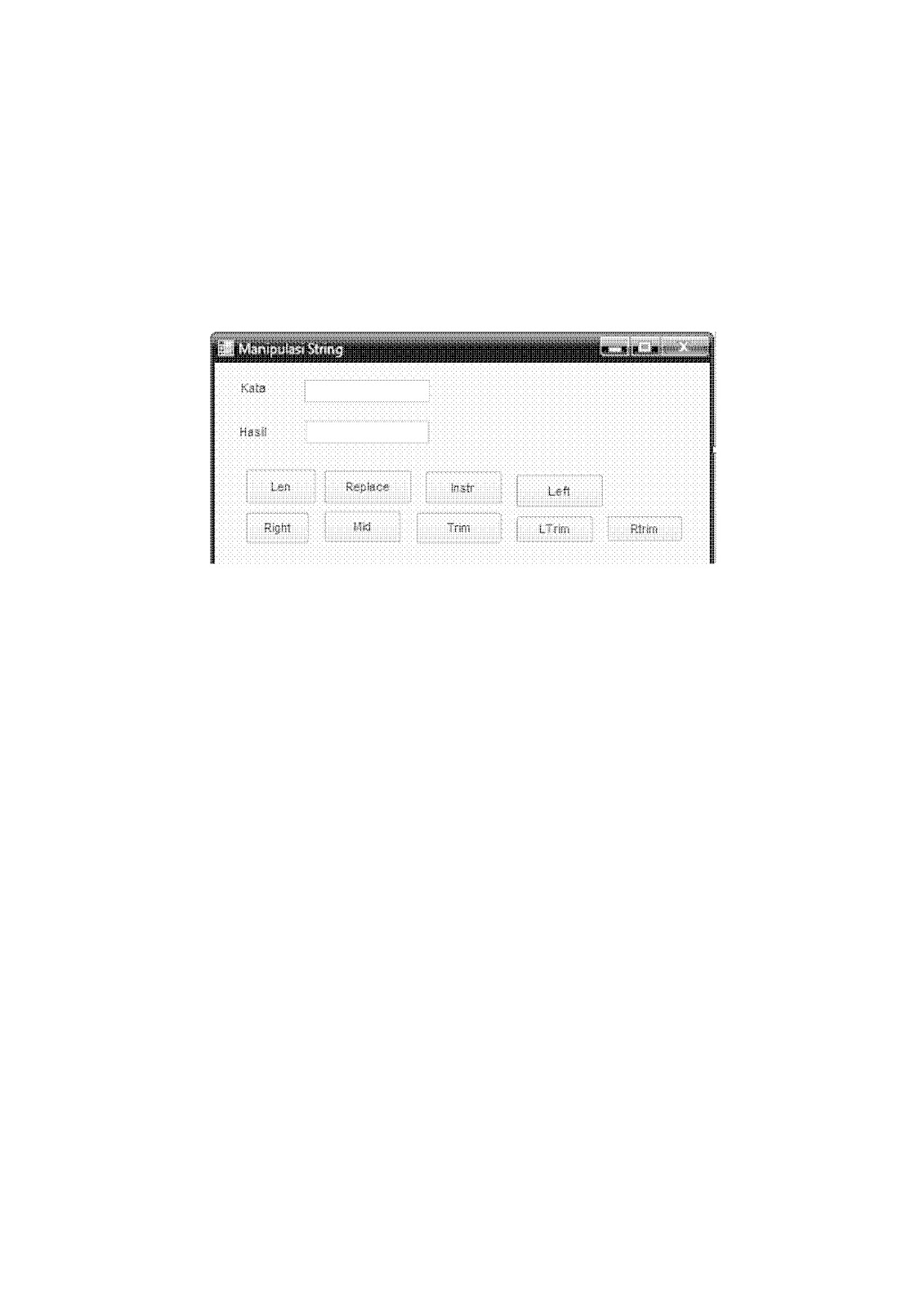
Belajar Manipulasi String


Rancang form seperti berikut :


Silahkan Ketik Sourcenya dibawah ini :
Public Class Frm_Bpc3

    Private Sub btnlen_Click(ByVal sender As System.Object, ByVal e As System.EventArgs) Handles btnlen.Click
        hasil.Text = Microsoft.VisualBasic.Len(kata.Text)

    End Sub


    Private Sub btnreplace_Click(ByVal sender As System.Object, ByVal e As System.EventArgs) Handles btnreplace.Click
        Dim nilaiawal, nilaiakhir As String
        nilaiawal = "Visual Basic 2008"
        nilaiakhir = Replace(nilaiawal, "Studio", "Basic")
        hasil.Text = nilaiakhir
    End Sub

    Private Sub btninstr_Click(ByVal sender As System.Object, ByVal e As System.EventArgs) Handles btninstr.Click
        Dim kata As String
        Dim posisi As Integer
        kata = "Visual Basic"
        posisi = InStr(kata, "i")
        hasil.Text = posisi

    End Sub

Select-case dengan VB


             Buat form baru